Guía: ¿cómo usar el chat de voz de Discord en PlayStation 5?
Por Daniel Laguna elLa función llegó hoy a la consola de Sony con una reciente actualización

PlayStation 5 se actualizó esta mañana y recibió una función muy esperada: soporte con el chat de voz de Discord. Probablemente tengas algunas dudas de cómo aprovechar esta novedad para comunicarte con tus amigos de diversas plataformas y pasar un buen rato.
Por tal motivo, te compartimos todo lo que debes saber para disfrutar el chat de voz desde tu consola. Para empezar, deber contar previamente con una cuenta de Discord, la aplicación del servicio en tu celular y, por supuesto, tu consola.
Entérate: PS5 tendrá accesorios inspirados en LeBron James; jugadores están furiosos
El siguiente paso es vincular tu cuenta de PlayStation Network con la de Discord. Hacer este paso es muy importante incluso si ya vinculaste ambas cuantas en el pasado, pues es necesario hacerlo de nuevo para activar todas las funciones. Si participaste en la Beta de la actualización de PS5, entonces te puedes saltar este paso.
Este proceso lo puedes hacer desde tu PS5, el sitio PlayStation.com o la aplicación de Discord para móviles o PC. A continuación, te dejo los pasos:
¿Cómo vincular tu cuenta de Discord y PlayStation desde tu PS5?
- Ve a Configuración > Usuarios y cuentas > Servicios vinculados
- Selecciona Discord en la lista y sigue las instrucciones en pantalla para vincular tus cuentas
¿Cómo vincular tu cuenta de Discord y PlayStation desde Discord?
- Abre la app de Discord en tu PC o celular
- Ve al menú Ajustes de usuario
- Selecciona el apartado Conexiones en el cliente de escritorio o navegador o Conexión en la versión móvil
- Pulsa el icono de PlayStation y autoriza la vinculación de tu cuenta de PlayStation Network
- Inicia sesión PlayStation Network para autorizar la vinculación
Video relacionado: A 2 años del PlayStation 5
¿Cómo usar el chat de voz de Discord en PS5?
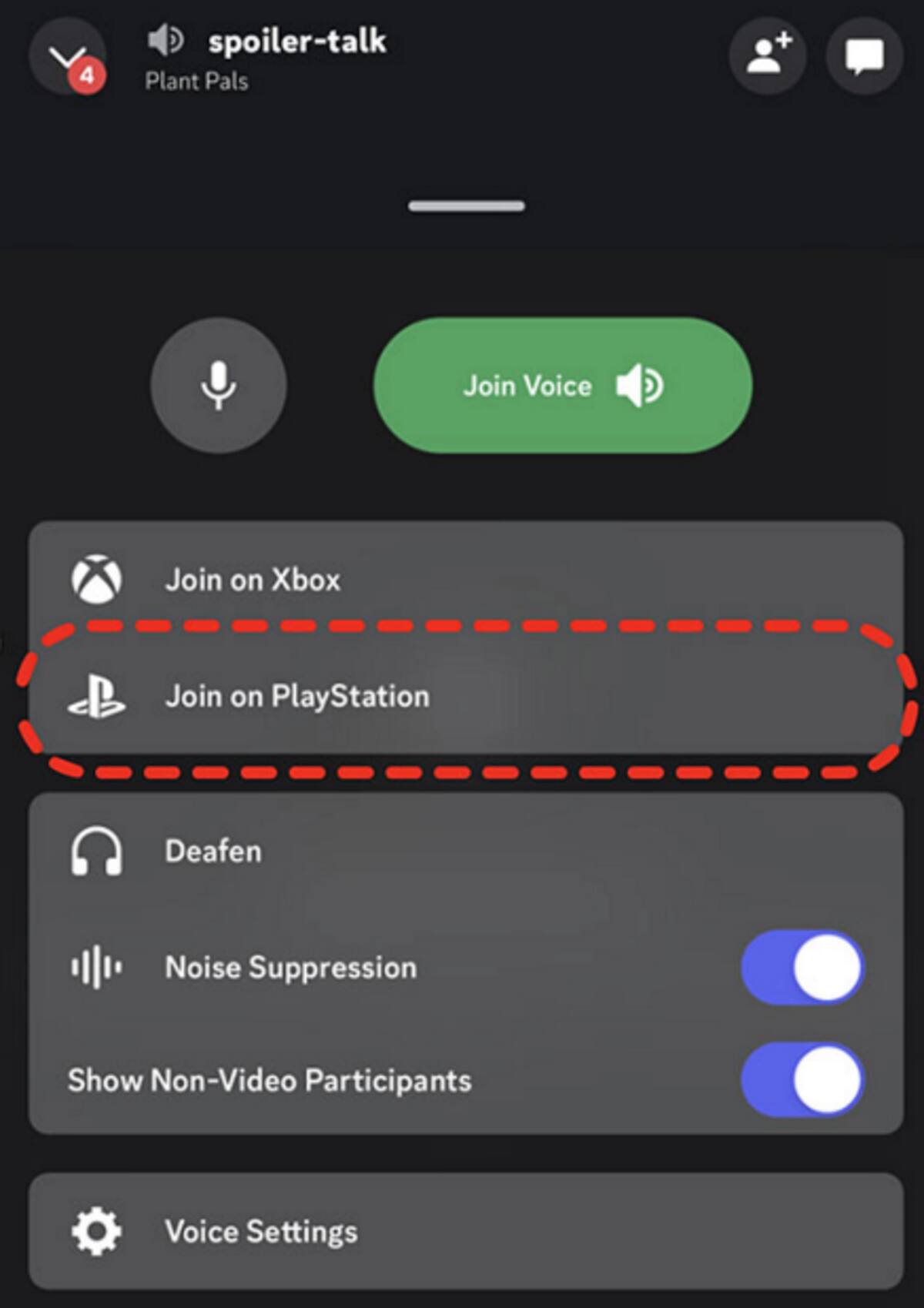
Ahora que ya vinculaste tus cuentas, empezar a usar el chat de Discord en tu PlayStation 5 es muy sencillo. Es importante que tengas actualizado tu consola y tu aplicación a la última versión para no tener ningún problema. A continuación, te dejo los pasos a seguir:
- Abre la aplicación Discord en tu dispositivo móvil o computadora, abre sesión en tu cuenta e inicia un canal de voz o únete a uno
- Selecciona la opción para unirse a PlayStation y selecciona tu PS5 en la lista que aparece
- Cuando tu PS5 se conecte correctamente al canal de voz, aparecerá una notificación en la pantalla de tu consola
- Selecciona Ver chat de voz de Discord desde la notificación en la pantalla de tu PS5 para abrir la tarjeta de chat de voz de Discord
- También puedes seleccionar la tarjeta de chat de voz desde el centro de control
- Usa el micrófono incorporado del control o unos auriculares para hablar con los otros miembros del chat de voz
Por si te lo perdiste: ¡Se van! PlayStation Plus perderá estos 9 atractivos juegos en marzo
En este enlace puedes encontrar todas las noticas relacionadas con PlayStation 5.
Video relacionado: Reseña de PlayStation 5
Editorial: Gaming / Facebook / Twitter / YouTube / Instagram / Noticias / Discord /Telegram / Google News
Acerca del autor

Imperdibles
 Noticias
El creador de Alice Madness Returns acusa a Epic Games de copiar su diseño y ponerlo a la venta en Fortnite
 Noticias
Un movimiento de Nintendo hace soñar a los fans con un remake de The Legend of Zelda: Majora’s Mask
 Noticias
Un par de personajes conocidos de Avatar llegan a Sonic Racing: CrossWorlds para poner de cabeza las carreras
 Noticias
Comentarios
Inicia sesión desde el menú superior para dejar un comentario.
Sé el primero en comentar.